|
|
时间:2009-3-12 20:44:16
| 阅读:19516 |显示全部楼层
本帖最后由 marlyeking 于 2009-3-12 21:33 编辑
DVD转AVI(x264)教程
DVD由于其文件较大,分享起来很不方便,但转换为VCD格式质量则大幅下降,现介绍一种将其转换为AVI的方法,可以在保证质量的情况下有效减少其文件大小。
一、简要背景介绍
x264格式:x264格式是H264编码格式中的一种,主要用于视频方面的编码,和rm格式相比,在高分辨率的情况下(分辨率大于640*480),具有画质效果好,编码效率高等优点,是高清视频编码中的一种(还有两个是wmv和mpeg2)。本文主要介绍的是将dvd转换为x264格式。
交错:由于DVD摄影机和广播电视及电脑视频的帧数不同的缘故(估计是这样),在DVD播放时要进行交错,将前后两个帧进行一定的整合,以满足在电视电脑上播放时的帧数,故DVD在转换为垂直分辨率大于240的电脑格式文件(AVI,RM)时要进行反交错处理,否则画面将会出现横纹。
二、DVD提取
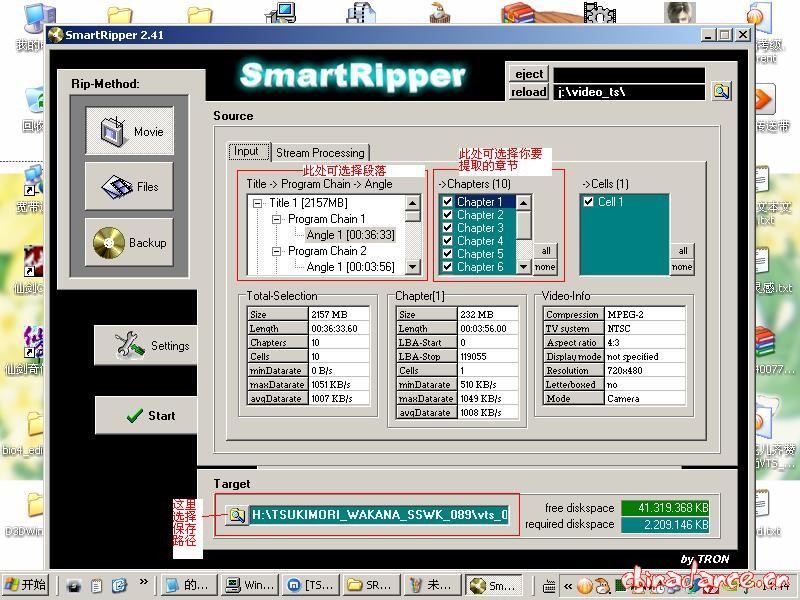
可使用SmartRipper工具提取DVD,如图(英文界面)
下载:
SR241.rar
请使用IE直接下载或纳米机器人,其他下载工具无法正常下载,下同。
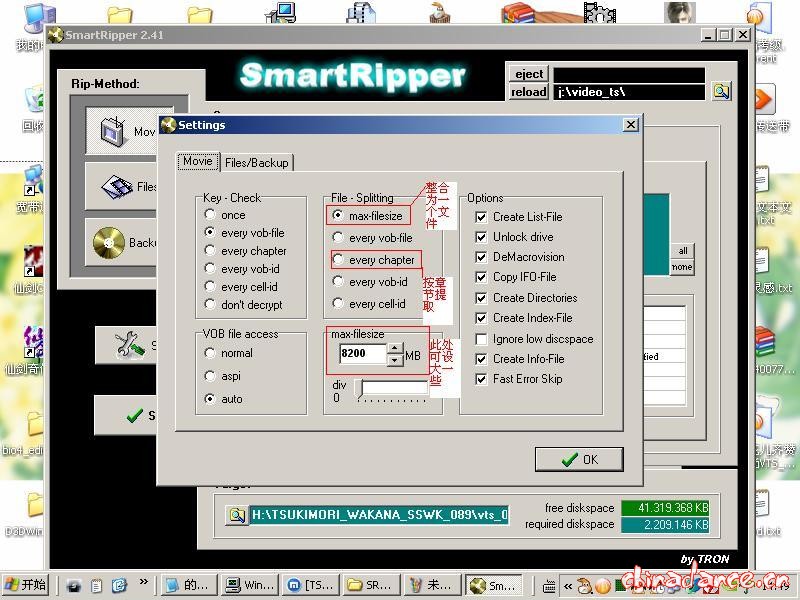
点击Settings后可选择将vob文件整合为一个或分章节提取,点击ok,然后选择保存位置,再点击Start即可以。
三、反交错
反交错处理较为麻烦,现有两种方法,其中第二种较为简单。反交错处理将使用脚本文件。
第一种方法:(此方法较麻烦,且只能压缩视频部分,音频部分还要另外处理,除非其他方法不可以是才用此方法)
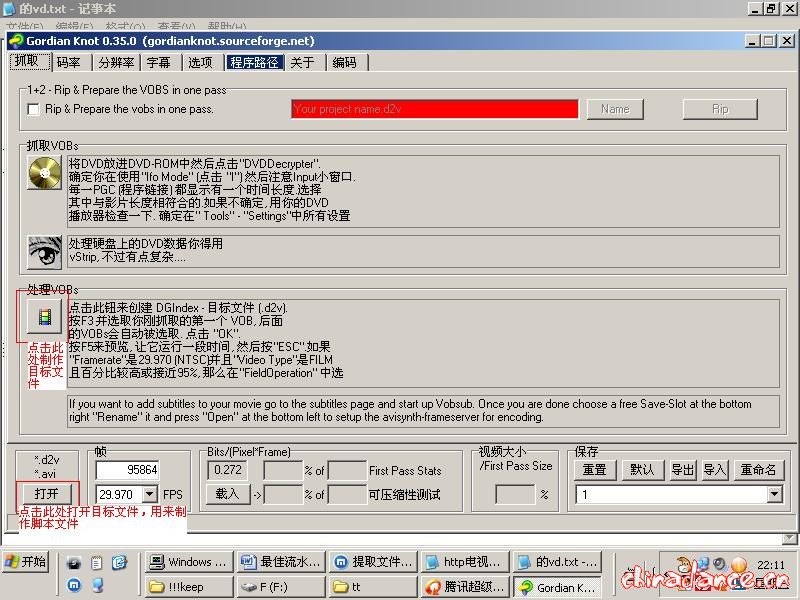
软件为Gordian Knot,如图:下载:GordianKnot.RipPack035_2.exe
1、制作目标文件:
点击制作目标文件按键,如图:
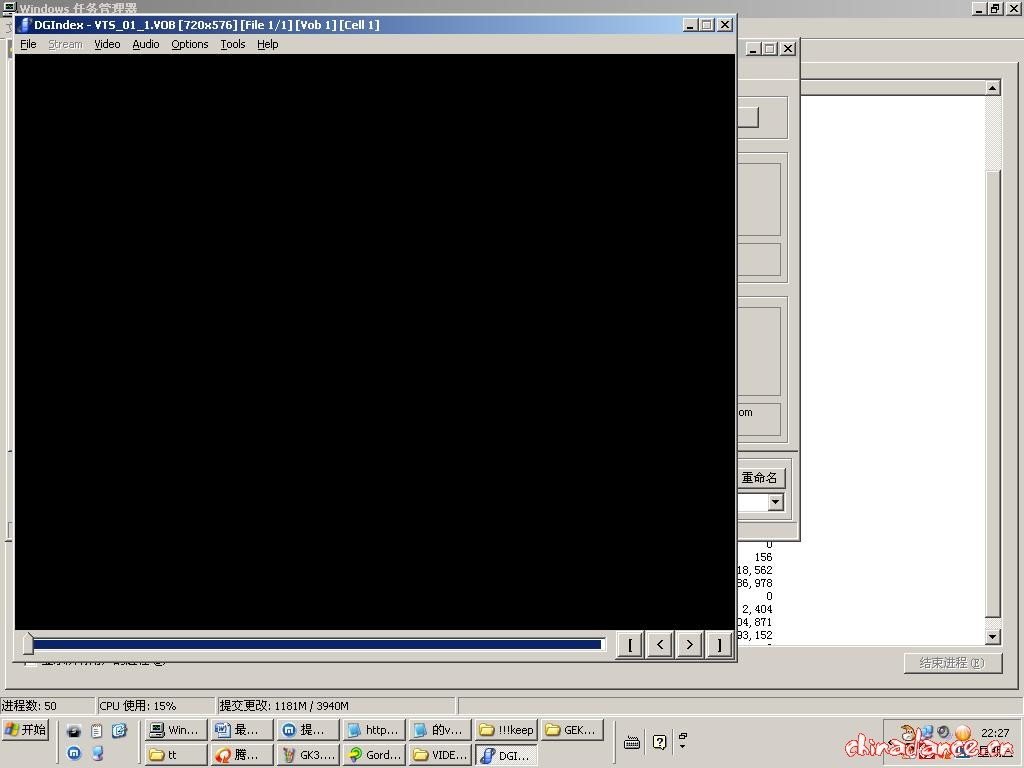
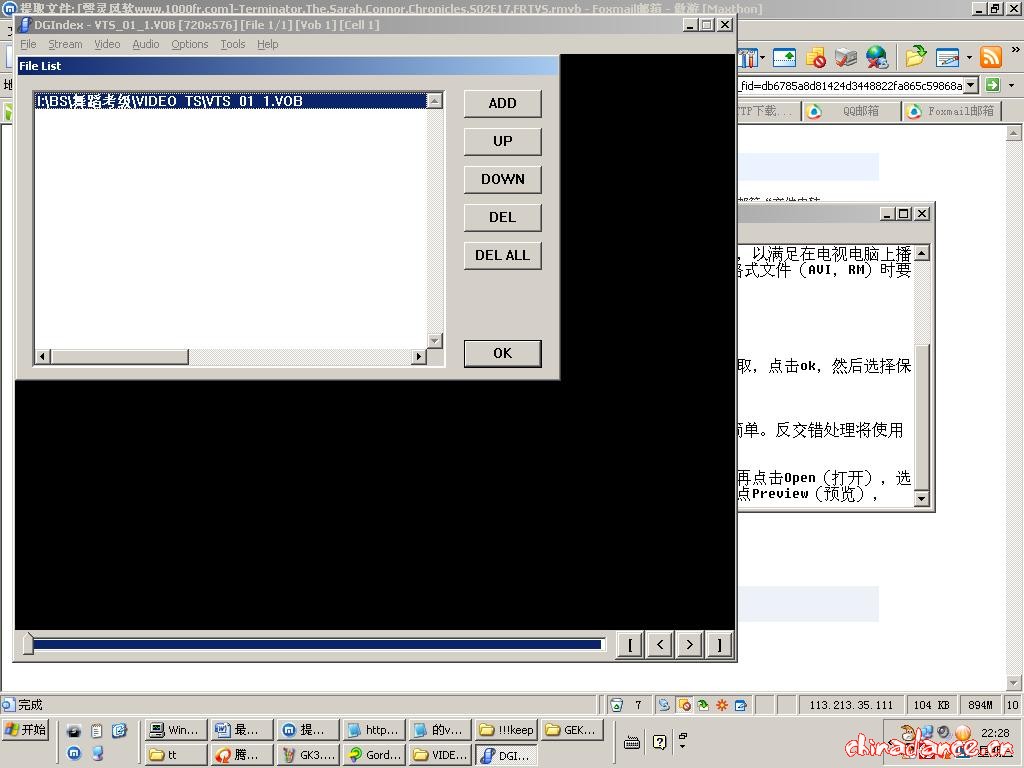
点击File(文件),再点击Open(打开),选择刚才提取好的VOB文件,然后点OK,
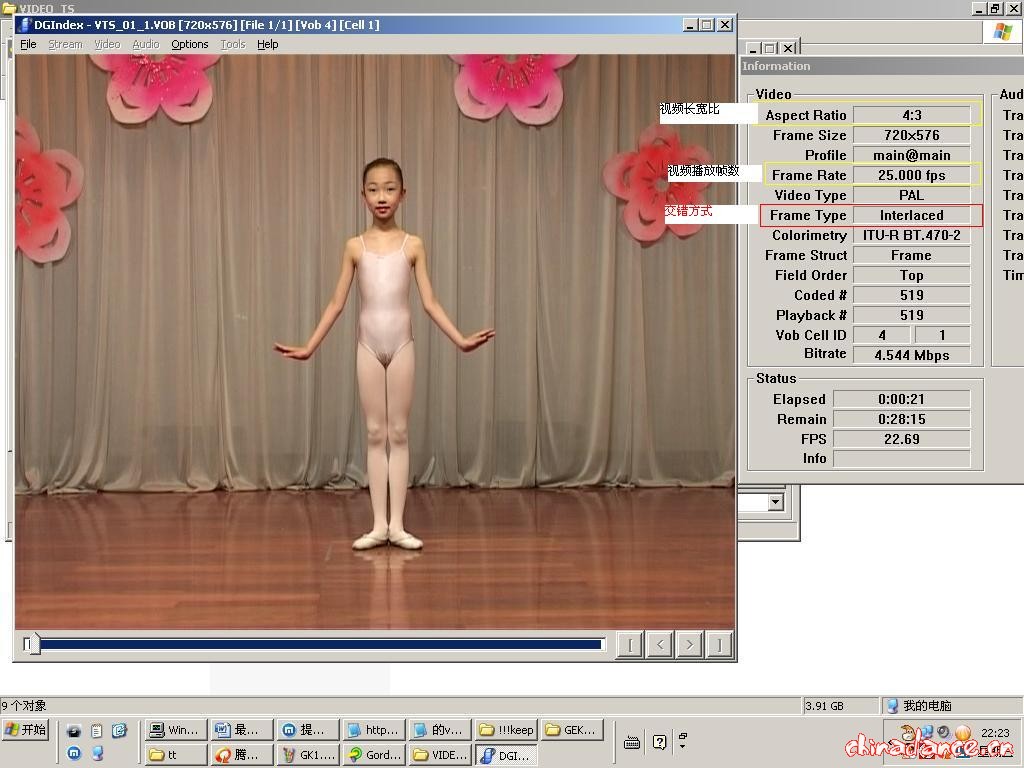
再点击File,然后点Preview(预览),观察右侧的信息表(Information),如图,黄色圈起的部分要记下来。如果"Framerate"是29.970 (NTSC)并且"Video Type"是FILM且百分比较高或接近95%, 那么在"FieldOperation"中选"ForceFilm" , 否则就不要选.
FILM格式是较老的胶片摄影机拍出的,现在非常罕见,可以忽略掉。
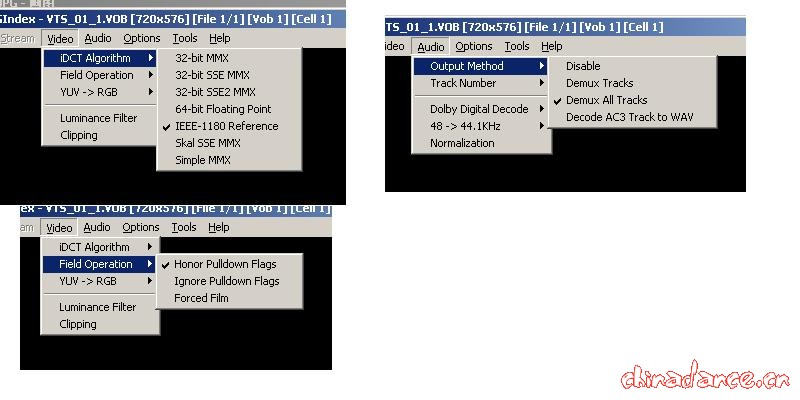
Video和Audio选项如图所示,然后点击F4或File再Save Project以保存目标文件。
2、制作脚本文件:
如图,点击打开,选择你刚刚制作的目标文件(注意:SmartRipper也会生成一个目标文件,何刚刚制作的文件名很相似,不要弄错)
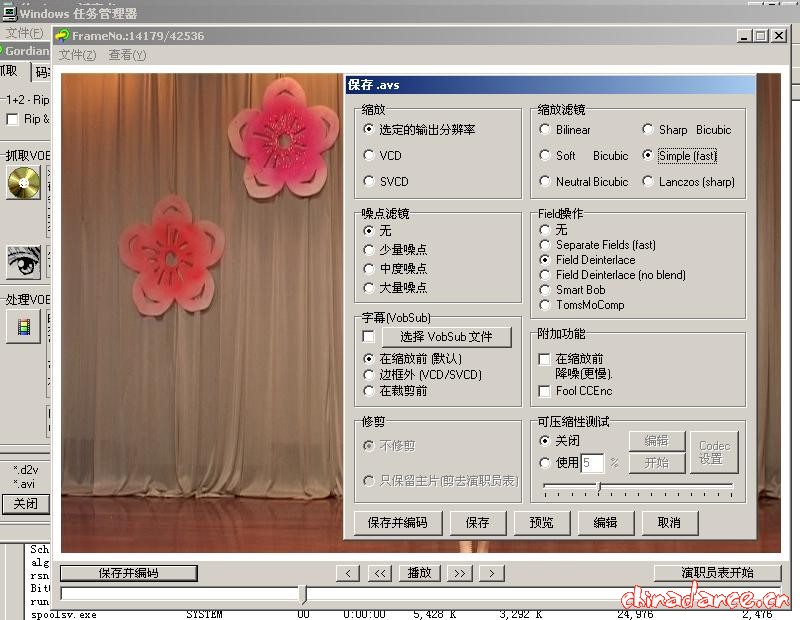
点击保存并编码,设置如图所示:然后点击保存,则生成一脚本文件
修改脚本文件:(红色部分为要修改的,====为分隔符)
============================================================================
# Created with Gordian Knot
#
# http://gknot.doom9.org
# PLUGINS
LoadPlugin("D:\GORDIA~1\DGMPGDec\DGDecode.dll")
LoadPlugin("D:\GORDIA~1\AviSynthPlugins\decomb.dll")
#LoadPlugin("D:\GORDIA~1\AviSynthPlugins\KernelDeInt.dll")
LoadPlugin("D:\GORDIA~1\AviSynthPlugins\UnDot.dll")
#LoadPlugin("D:\GORDIA~1\AviSynthPlugins\dgbob.dll")
#LoadPlugin("D:\GORDIA~1\AviSynthPlugins\Convolution3d.dll")
#LoadPlugin("D:\GORDIA~1\AviSynthPlugins\FluxSmooth.dll")
#LoadPlugin("D:\GORDIA~1\AviSynthPlugins\TomsMoComp.dll")
#LoadPlugin("D:\GORDIA~1\AviSynthPlugins\VSFilter.dll")
LoadPlugin("D:\GORDIA~1\AviSynthPlugins\SimpleResize.dll")
# SOURCE
mpeg2source("I:\BS\舞蹈考级\VIDEO_TS\VTS_01_1.d2v")
# TRIM
#trim(startframe,endframe)
# IVTC
#Telecide(order=1,guide=1).Decimate()
# or use
#IVTC(44,11,95)
#GreedyHMA(1,0,4,0,0,0,0,0)
# DEINTERLACING (1)
FieldDeinterlace()
#FieldDeinterlace(blend=false)
#TomsMoComp(1,5,1)
# DEINTERLACING (2)
#KernelDeInt(order=1,sharp=true)
# or maybe
#DGBob(order=1,mode=0)
# DEINTERLACING (3) - special requests
#GreedyHMA(1,0,0,0,0,0,0,0)
#Telecide()
#SeparateFields()
# CROPPING
crop(0,0,720,480)
# SUBTITLES
#VobSub("FileName")
# RESIZING
SimpleResize(640,352)
# DENOISING: choose one combination (or none)
Undot()
# 1) little noise
#Temporalsoften(2,3,3,mode=2,scenechange=6)
#mergechroma(blur(1.3))
#FluxSmoothST(5,7)
# 2) medium noise
#Temporalsoften(3,5,5,mode=2,scenechange=10)
#Convolution3d("moviehq")
#FluxSmoothST(7,7)
# 3) heavy noise
#Temporalsoften(4,8,8,mode=2,scenechange=10)
#Convolution3d("movielq")
#FluxSmoothST(10,15)
# BORDERS
#AddBorders(left,top,right,bottom)
# COMPRESSIBILITY CHECK
# !!!!Snip Size now has to be 14 for use in GKnot!
#SelectRangeEvery(280,14)
# FOOL CCEnc
#empty = BlankClip()
#AudioDub(last,empty)
====================================================================
更改说明:此脚本一次做成以后也可以用,只要改一下红色部分即可
# SOURCE
mpeg2source("I:\BS\舞蹈考级\VIDEO_TS\VTS_01_1.d2v")
为目标文件位置,压缩新视频时要更改为新的目标文件位置。
# CROPPING
crop(0,0,720,480)
为输入视频大小,此处更改为:(前面加#即取消此功能)
# CROPPING
#crop(0,0,720,480)
# RESIZING
SimpleResize(640,352)
此处为视频画面大小,此处的数值要看压缩文件的情况而定,4:3的画面比例改为(720,540):16:9的改为(848,480)
,所有的标点符号均为英文半角。
第二种方法:
将下列文字复制到一新建文本文件(.txt),并将此文件的扩展名更改为.avs(脚本文件),所有标点符号均为英文半角。
DirectShowSource("I:\BS\舞蹈考级\VIDEO_TS\VTS_01_1.VOB",fps=25)
红色部分为需要更改的,引号内的为VOB文件位置,fps后面的为原文件播放帧数,反交错〉第一种方法中的Framerate即此数值,一般国内的地DVD都是PAL制式,为25.00帧,国外的为NTSC制式,为29.97帧。
制作好脚本文件后用播放器将其打开,看看效果是否正常,然后就可以压缩了。
三、转换编码
转换x264编码将使用WisMencoder,点击这里下载最新版。
http://www.wiscn.com/u/mzys/download.html
界面如图:将自动重命名选上。
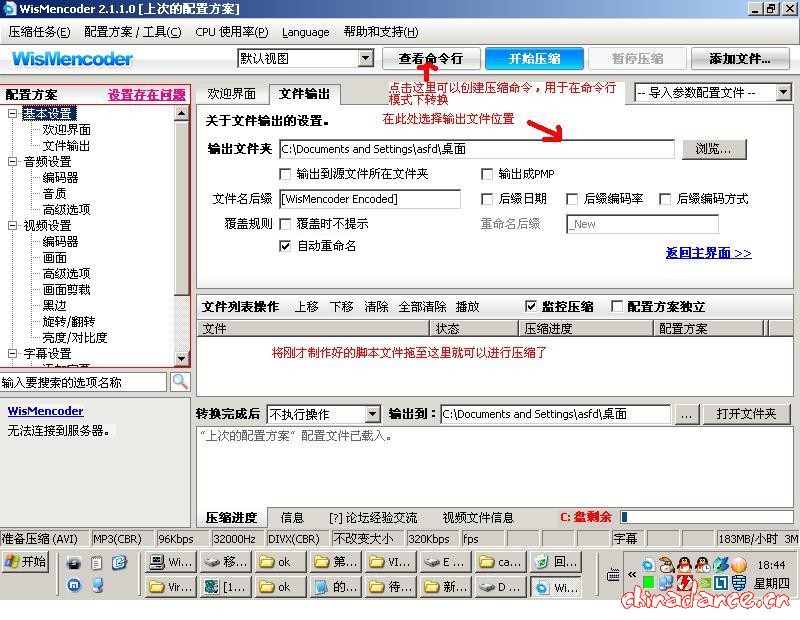
各种设置:
1、视频设置:
编码器选x264
画面,如图
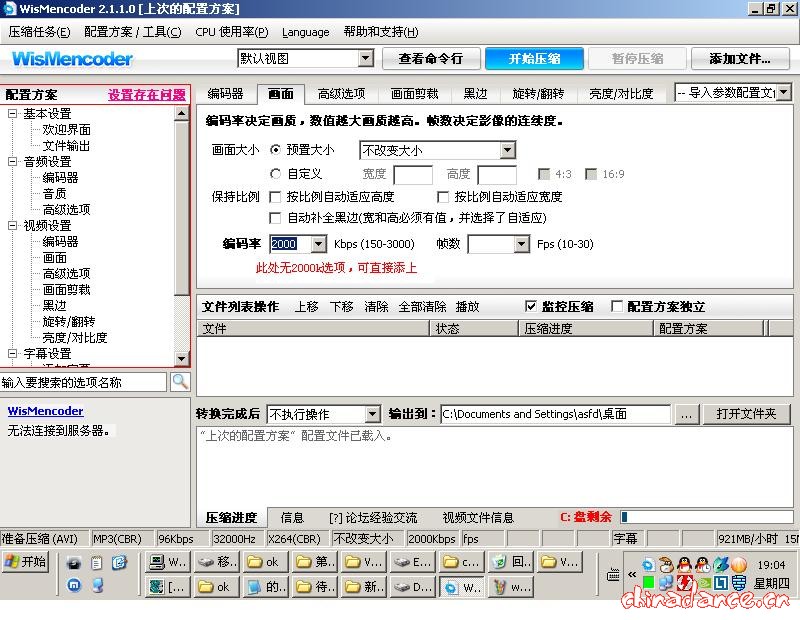
画面大小:
第一种做脚本方法的选择预置大小〉不改变大小;
第二种的选择自定义,4:3的画面添720和540:16:9的添848和480
码率(重点注意!!,选不了的直接添上):
码率的大小决定了视频画面的质量,码率越高,画质越好,但文件也越大,一般DVD的码率为6000kbps-9800kbps(千比特每秒,小写k表示比特,大写表示字节),我们这里要设的码率在1200-2000之间(VCD为1120或1150,此处的大小和VCD差不多)。一般来说,对于舞蹈教学,由于背景是不变的,动作变化也不大不多,所以码率可以小一些,建议设为1200-1600为好;而表演舞蹈由于画面变化较大,故码率要高一些才能得到更好地画质,建议设为1600-2000,具体要视舞蹈内容而定。
高级选项:
选择两次编码。(两次编码会使编码时间加倍,但效果比一次编码要好)
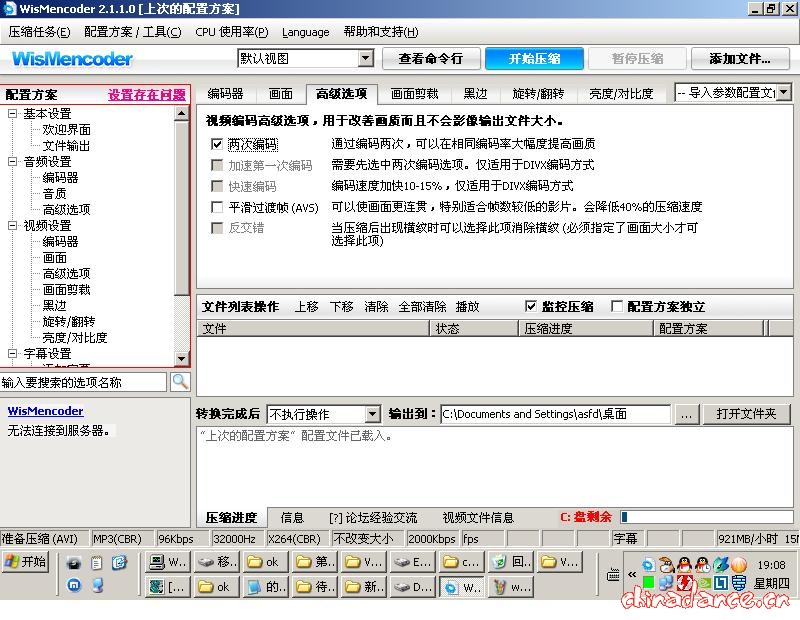
其他选项无需修改。
2、音频设置
使用第一种做脚本方法时,由于此时脚本输出的仅为视频部分,没有音频,故选择无音频。这种方法后面还要合并音频视频。
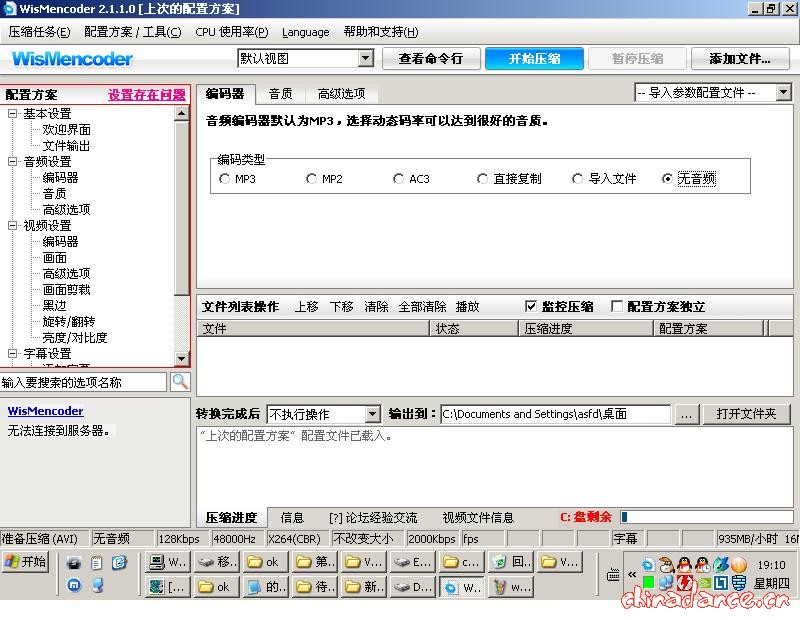
第二种方法,如图:
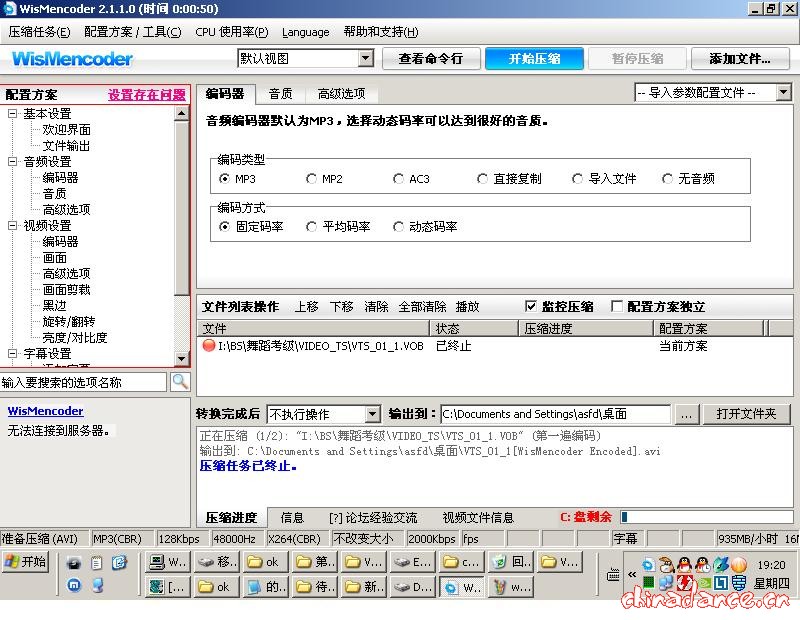
也可以选择动态编码,但码率不好控制
码率可选64-128kbps(再高已无必要),采样率48000
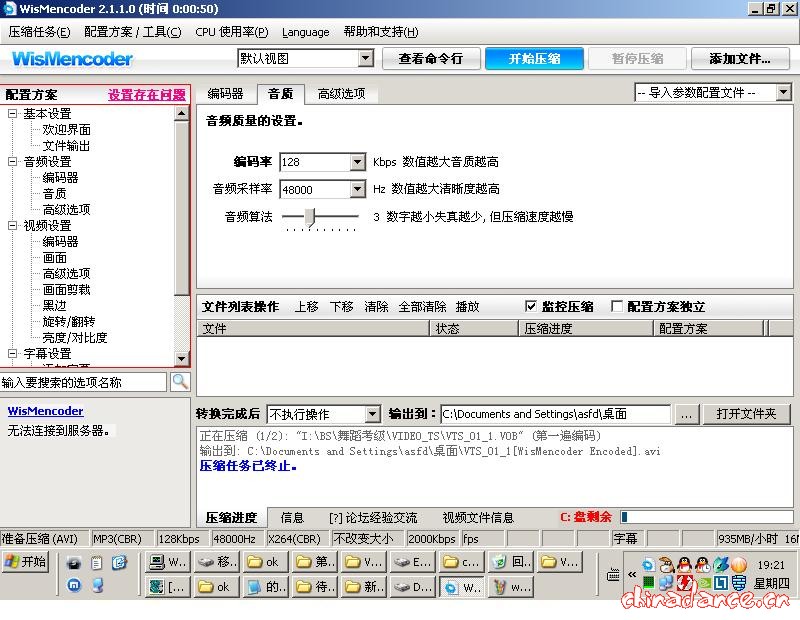
其他不用更改
3、其他不用更改
然后点击开始压缩即可。
说明:
1、新版wis支持双核处理器同时工作,故推荐压缩使用双核intel的cpu。
2、压缩要耗费大量时间,以AMD3000+为例,两次编码压缩1小时DVD要8至12小时;在压缩过程中可能会出现使用电脑很卡的现象,此时可在进程管理器中将mencoder.exe的优先级更改为低或低于标准即可,二次编码中第二次将会重新启动次进程,所以到时候还要改一次。
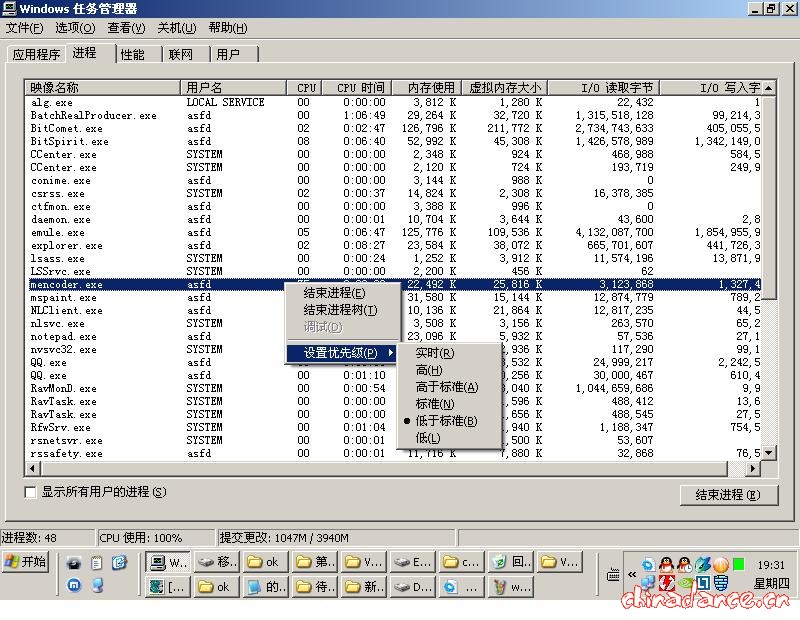
压缩完后播放一下看看效果
不明错误:
1、使用第二种方法制作出的脚本有时会出现不明错误,导致压缩终止或压缩所得文件不是想要的(损坏或缺失,一定要注意),如出现这种情况请使用第一种方法。另外第二种方法的DVD解码在我这里是通过独立显卡解码的,所以我不清楚使用集成显卡是否可以正常使用第二种方法。
2、当使用wis时有时会不明原因的退出,此时可点击查看命令行,然后将出来的文本文件中的所有都复制下来,再点击开始>运行>输入cmd>回车既进入命令行模式,在光标处点右键,选粘结既开始压缩。
3、第二种方法较为简单,故推荐,如无法正常进行,可使用第一种方法。
4、如出现其他视频不能正常播放的情况请重新安装您当前使用的播放器以便覆盖现有的解码插件。
四、合并音频视频
此步骤仅用于第一种方法,由于第一种方法仅处理视频部分,故还要将视频和音频合并才可以。
在制作目标文件时同时会将vob中的音频导出,大家可以播放一下查看码率。
一般来说,DVD中的音频有三种,AC3、MPA(mp3)、和WAVE,如果码率和128kbps相差不多则无需转换即可直接合并(AC3多数为192kbps,此时无需转换),其他较大的可转换为64-128k的MP3,转换工具可使用Goldwave或其他的mp3转换工具。
下载Goldwave:音频编辑.rar
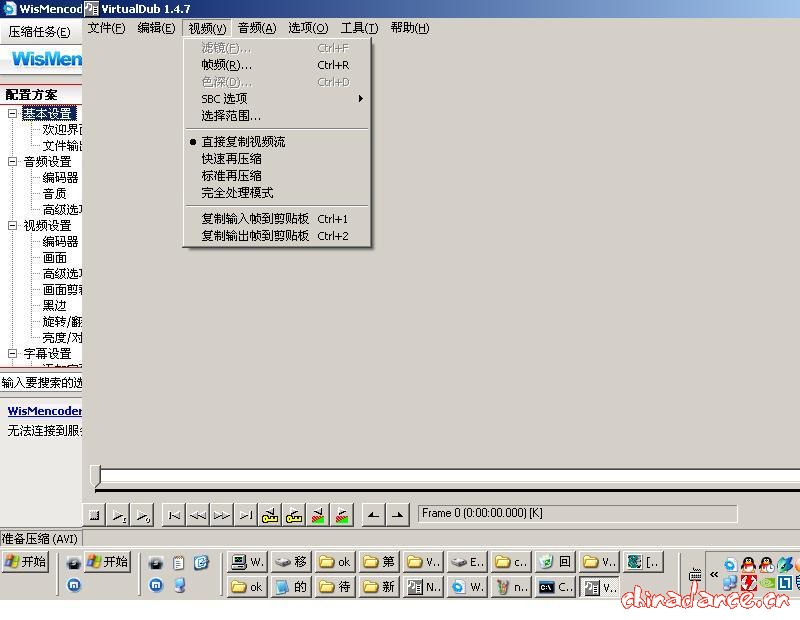
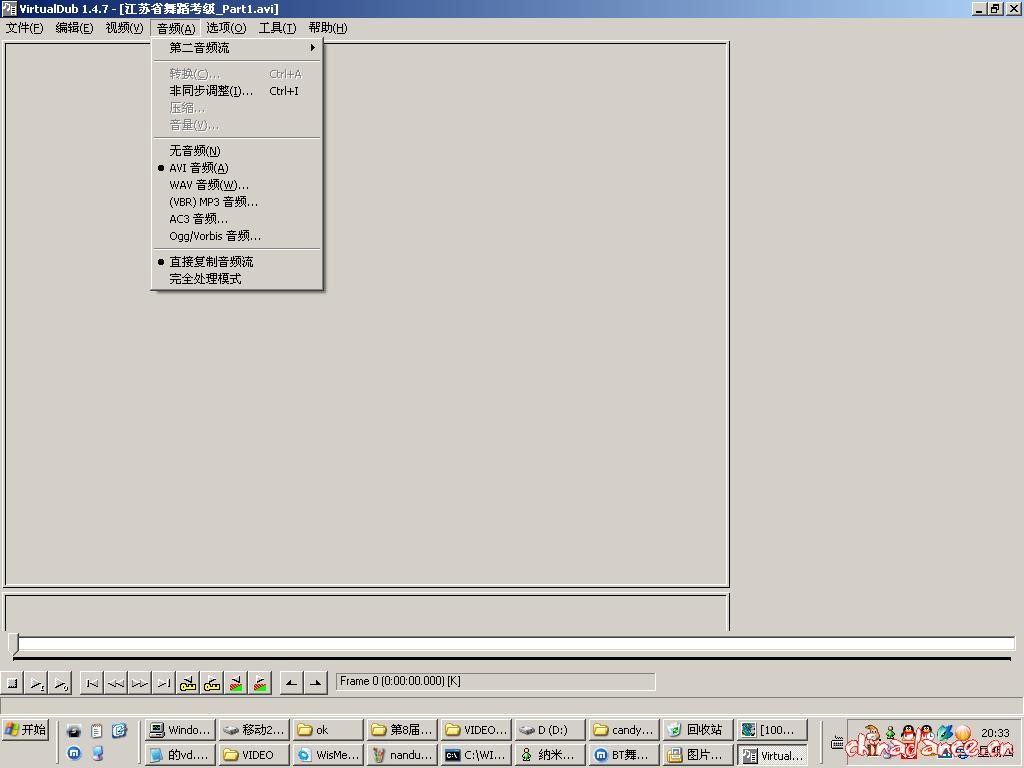
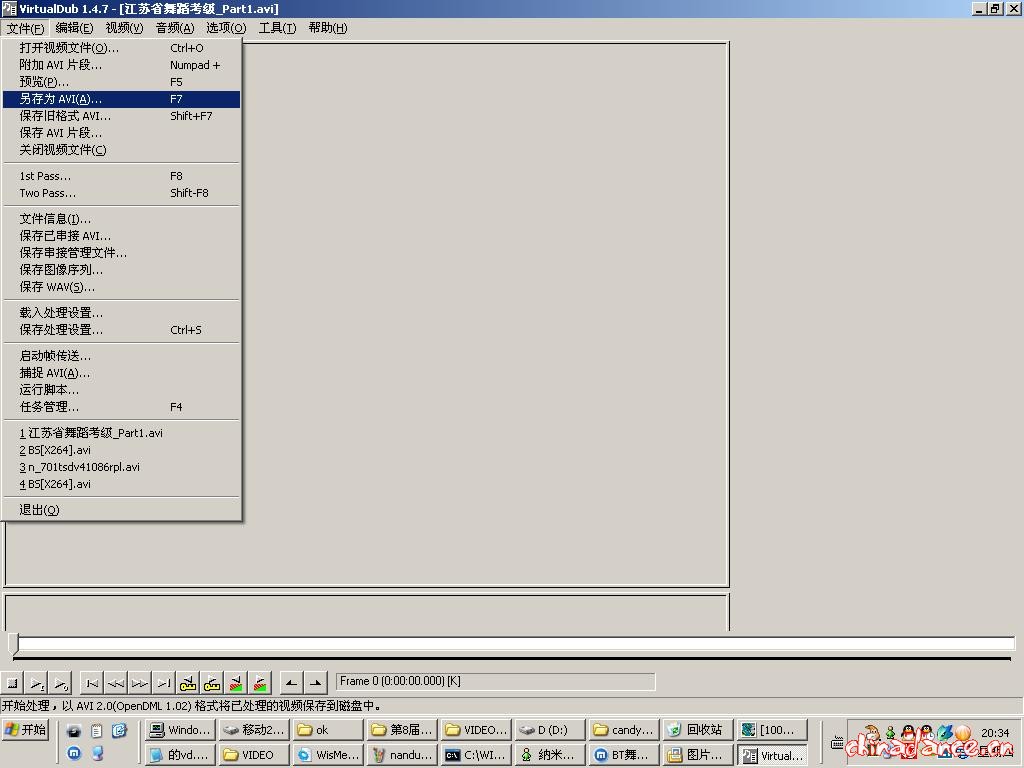
合并:使用NanDub,下载:nandub1rc2-mimi.exe
如图:打开视频文件,选择第一种方法压缩好的文件,
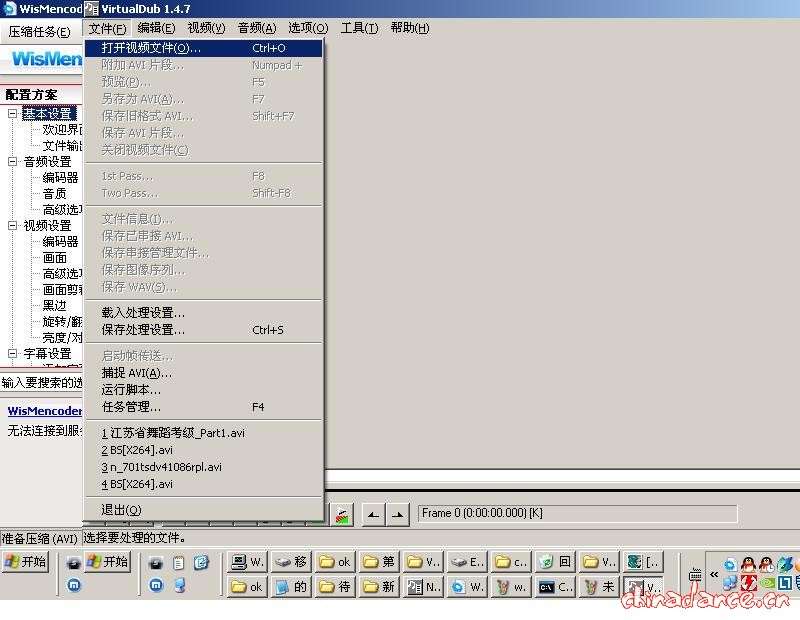
点击视频,选择直接复制
点击音频,选择你要合并的音频类型和位置及直接复制
点击另存为,选择保存位置及文件名即可合并。合并完后播放一下看看是否正常。
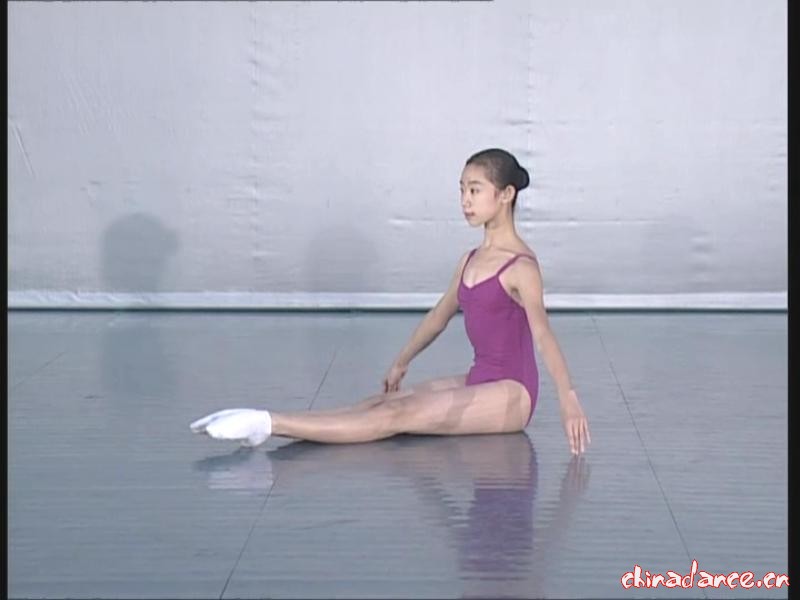
转换后的效果
原始DVD
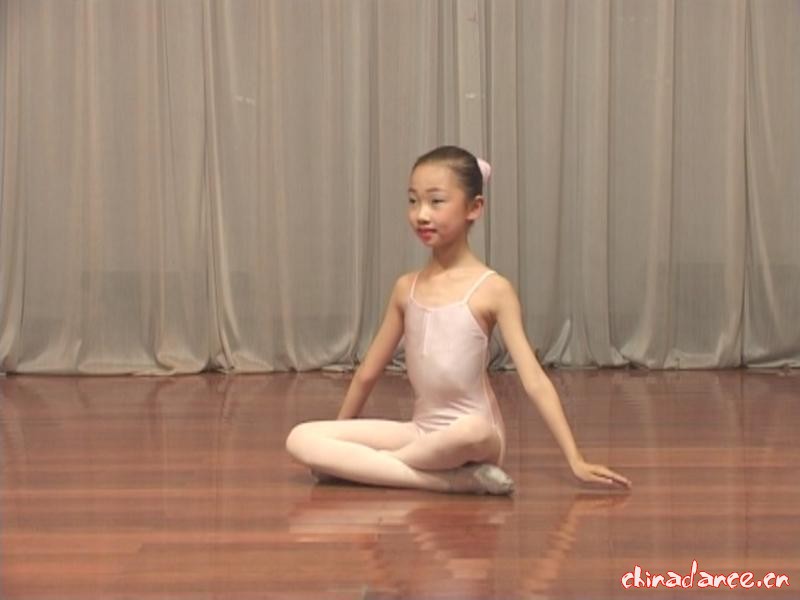
转换后的(码率1600kb,播放分辨率800×600,下同)
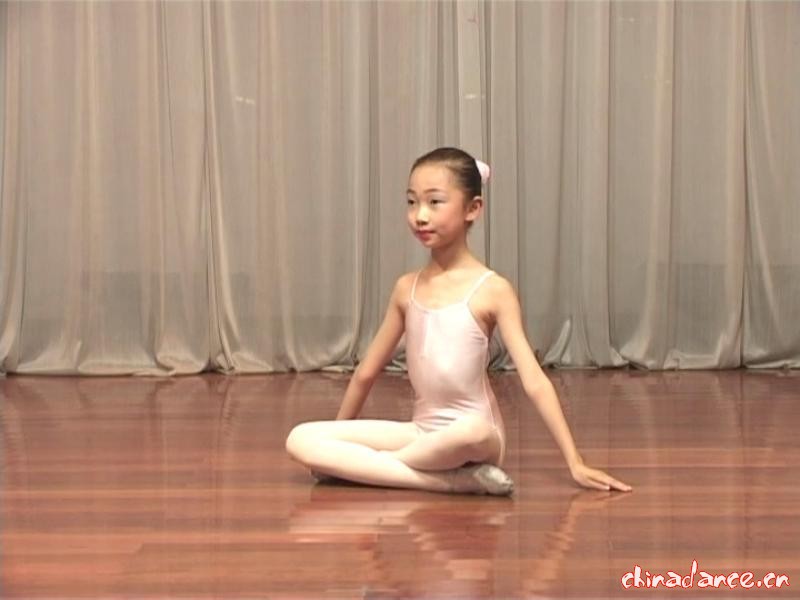
中国古典舞教学(码率1200kb)
说明:
1、求种,上面1、2图的种子,下载到69%了
 舞蹈考级.torrent
(158.23 KB, 下载次数: 20)
舞蹈考级.torrent
(158.23 KB, 下载次数: 20)
此种子为江苏省舞蹈等级考试1-10级,原发表于教育手拉手。
2、如有问题请跟帖提出。 |
评分
-
查看全部评分总评分 : 舞币 +15
活跃度 +50
|






 IP卡
IP卡 狗仔卡
狗仔卡 提升卡
提升卡 置顶卡
置顶卡 沉默卡
沉默卡 喧嚣卡
喧嚣卡 变色卡
变色卡 抢沙发
抢沙发 千斤顶
千斤顶 显身卡
显身卡
 苏公网安备32090202001574号